Como Ler QR Codes no iPhone e Android (2026)
Aprenda a ler QR codes no iPhone e Android com o app de camera integrado. Passo a passo para iOS 11+ e Android 9+. Sem apps com o FreeQR.
Todo celular moderno pode ler um QR code sem precisar baixar nada. Se voce esta se perguntando como ler um QR code no iPhone ou Android, a resposta e mais simples do que a maioria dos guias faz parecer: abra o app Camera, aponte para o codigo e toque no link que aparece. Pronto, e isso para a maioria das pessoas.
Mas "a maioria das pessoas" nao cobre todas as situacoes. Talvez sua camera nao esteja detectando o codigo. Talvez o QR code seja uma captura de tela salva na sua galeria de fotos. Talvez voce tenha acabado de trocar de celular e o leitor funcione de forma diferente do anterior.
Este guia cobre todos os metodos em ambas as plataformas, com os caminhos de configuracao e versoes do sistema operacional que realmente importam. Para uma visao mais ampla sobre leitura em todos os dispositivos (incluindo computadores), confira nosso guia completo para ler QR codes.
Pontos-chave:
Todo iPhone desde iOS 11 (2017) e a maioria dos celulares Android desde Android 9 (2018) leem QR codes nativamente pelo app Camera. Nenhum download necessario.
iPhone oferece tres metodos de leitura: app Camera, Code Scanner no Control Center e Live Text para capturas de tela.
Android oferece quatro metodos: app Camera, Google Lens, bloco de Quick Settings (Samsung) e Circle to Search (dispositivos de 2024 em diante).
A Apple indica que 96% dos iPhones ativos usam iOS 16 ou posterior. Os dados de distribuicao do Google mostram que 93% dos dispositivos Android ativos usam Android 9 ou posterior.
Se a leitura falhar, a causa e quase sempre distancia, iluminacao ou uma configuracao desativada.
Caracteristica | iPhone | Android |
|---|---|---|
Leitura nativa desde | iOS 11 (setembro 2017) | Android 9 Pie (agosto 2018) |
Metodo principal | App Camera | App Camera |
Metodo secundario | Code Scanner (Control Center) | Google Lens |
Leitura de capturas de tela | Live Text (iOS 16+) | Google Lens / Circle to Search |
Acesso rapido | Control Center | Bloco Quick Settings (Samsung) |
Caminho de configuracao | Ajustes > Camera > Ler QR codes | App Camera > icone de engrenagem > Ler QR codes |
Como ler um QR code no iPhone
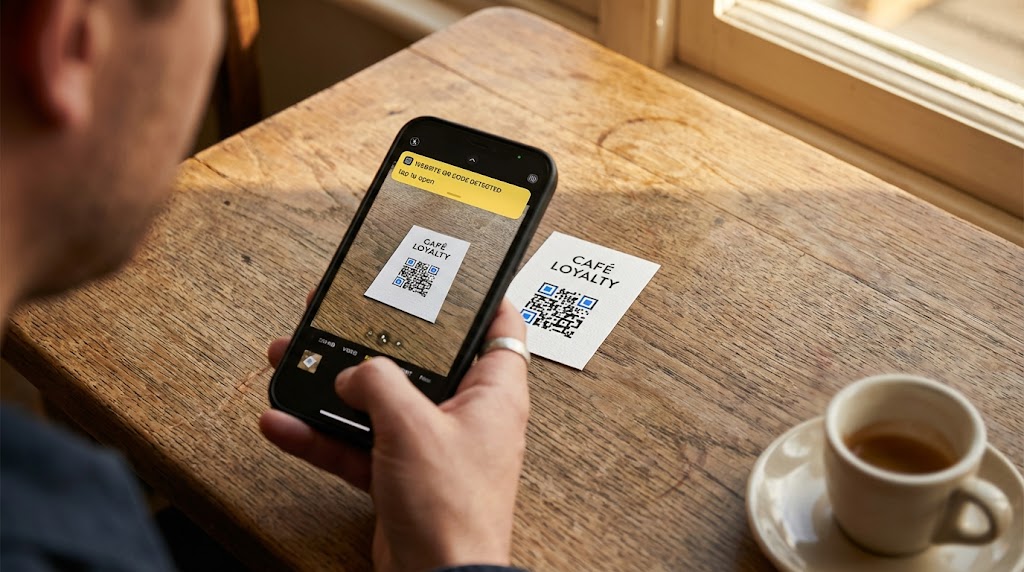
A Apple adicionou a leitura nativa de QR codes ao app Camera do iPhone no iOS 11, lancado em setembro de 2017. Segundo os dados de suporte da Apple, 96% dos iPhones ativos usam iOS 16 ou posterior. Se seu iPhone foi fabricado nos ultimos oito anos, ele le QR codes de fabrica.
Usando o app Camera (iOS 11+)
Este e o metodo que voce usara 95% das vezes.
Abra o app Camera (o integrado, nao uma camera de terceiros).
Aponte o celular para o QR code. Voce nao precisa tirar uma foto.
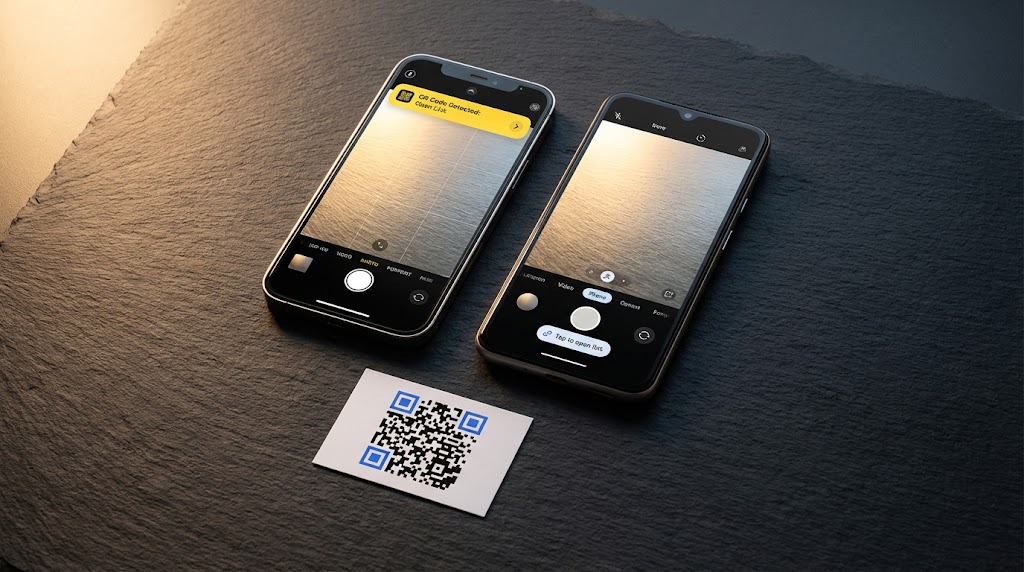
Um banner amarelo aparece no topo da tela mostrando o link.
Toque no banner para abrir no Safari.
A camera detecta QR codes automaticamente. Nao existe modo especial para ativar nem botao para pressionar. Apenas aponte e espere cerca de um segundo.
Se o banner amarelo nao aparecer, verifique se a leitura esta ativada: va em Ajustes > Camera > Ler QR codes e confirme que o botao esta ativado. Ele vem ativado por padrao, mas as vezes e desativado durante uma atualizacao do iOS ou por acidente.
Usando o Code Scanner no Control Center
O iPhone tem uma ferramenta dedicada chamada Code Scanner, separada do app Camera. E util quando o app Camera nao detecta um codigo, porque o Code Scanner usa um metodo de deteccao ligeiramente diferente e abre links automaticamente sem mostrar um banner primeiro.
Abra o Control Center (deslize para baixo a partir do canto superior direito, ou deslize para cima a partir da parte inferior em iPhones com botao Home).
Toque no icone do Code Scanner. Ele parece um QR code dentro de um quadro de visor.
Aponte o celular para o QR code. O link abre automaticamente.
Se voce nao vir o Code Scanner no seu Control Center, adicione-o em Ajustes > Control Center e toque no icone verde de mais ao lado de Code Scanner.
Ler um QR code de uma captura de tela ou imagem salva
Se o QR code e uma captura de tela ou foto salva no seu iPhone, voce nao precisa de um segundo celular para le-lo.
Abra a imagem no app Photos.
Mantenha o dedo pressionado sobre o QR code na imagem.
Um menu aparece. Toque em Abrir no Safari (ou a acao correspondente).
Isso usa o recurso Live Text da Apple, disponivel no iPhone XS e posteriores com iOS 16+. O Live Text reconhece QR codes em imagens da mesma forma que reconhece texto. Ele roda no dispositivo, funciona offline e leva cerca de dois segundos.
Para iPhones mais antigos que nao suportam Live Text, voce pode enviar a captura de tela para o leitor web do FreeQR no seu navegador. Nenhuma instalacao de app necessaria.
Para um guia completo de todos os metodos de leitura de capturas de tela, confira nosso guia sobre como ler um QR code de uma imagem.
Como ler um QR code no Android
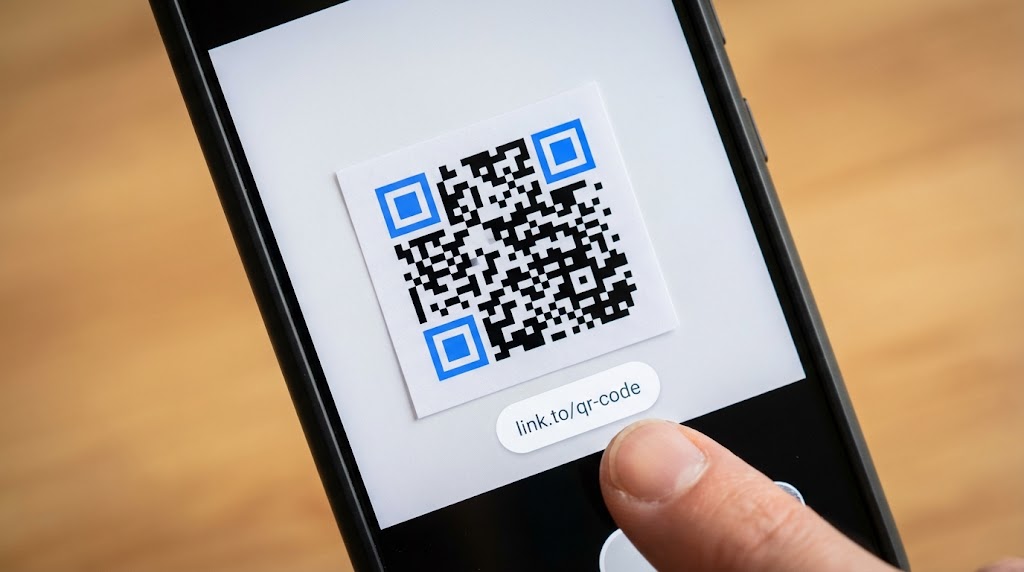
A leitura nativa de QR codes se tornou padrao no Android com o Android 9 Pie, lancado em agosto de 2018. Segundo o apilevels.com, 93% dos dispositivos Android ativos usam Android 9 ou posterior. A interface de leitura exata varia conforme o fabricante, mas o processo basico e o mesmo no Pixel, Samsung, OnePlus e na maioria das outras marcas.
Usando o app Camera (Pixel, Samsung, OnePlus)
Abra o app Camera.
Aponte para o QR code e mantenha o celular firme por um segundo.
Um link ou popup aparece na tela. Toque para abrir.
Nos celulares Google Pixel, o app Camera exibe um pequeno chip na parte inferior do visor com o link detectado. Toque para abrir.
Nos celulares Samsung Galaxy, um overlay aparece no visor. Se a camera nao estiver detectando QR codes, abra as configuracoes da Camera (toque no icone de engrenagem dentro do app Camera) e confirme que Ler QR codes esta ativado.
Nos celulares OnePlus, o processo e o mesmo do Pixel. O link aparece como um banner ou chip sobre a visualizacao da camera. Se nao estiver funcionando, verifique Configuracoes da Camera > Ler QR codes.
Usando o Google Lens
O Google Lens vem pre-instalado na maioria dos celulares Android e lida bem com QR codes, esteja o codigo a sua frente ou salvo como imagem.
Abra o app Google ou o Google Lens diretamente.
Toque no icone de camera ou Lens na barra de pesquisa.
Aponte o celular para o QR code.
O Lens identifica e mostra o link. Toque para abrir.
Em muitos celulares, voce pode acessar o Google Lens de dentro do app Camera. Procure um pequeno icone do Lens no canto da interface da camera.
O Google Lens tambem le QR codes de imagens salvas. Abra qualquer foto no Google Photos, toque no icone do Lens na parte inferior e ele detecta QR codes na imagem. Esta e a forma mais simples de ler um QR code de uma captura de tela no Android.
Usando o bloco de Quick Settings
Os celulares Samsung Galaxy tem um leitor de QR dedicado no painel de Quick Settings.
Deslize para baixo a partir do topo da tela duas vezes para abrir as Quick Settings.
Procure o bloco Ler QR code. (Talvez seja necessario deslizar para a esquerda para encontra-lo, ou tocar no icone de lapis/editar para adiciona-lo.)
Toque nele e aponte a camera para o codigo.
Este atalho abre um leitor leve sem carregar o app Camera completo. E mais rapido para leituras pontuais.
Usando o Circle to Search (dispositivos 2024+)
O Circle to Search e um recurso mais recente disponivel no Pixel 6 e posteriores, Samsung Galaxy S21 e posteriores e outros dispositivos Android selecionados (disponibilizado ao longo de 2024). Ele permite que voce leia um QR code que ja esta na sua tela sem precisar fazer uma captura de tela primeiro.
Mantenha pressionado o botao Home ou a barra de navegacao em qualquer tela que mostre um QR code.
O Circle to Search e ativado. Circule ou toque no QR code na tela.
O Google identifica o codigo e mostra o link.
Se alguem envia um QR code em uma mensagem ou e-mail, isso evita que voce tenha que fazer uma captura de tela e abrir no Lens. Voce le direto da conversa.
Qual metodo voce deve usar?
Na maioria das vezes, o app Camera e tudo o que voce precisa. Mas algumas situacoes exigem uma abordagem diferente. Aqui esta uma referencia rapida:
Situacao | iPhone | Android |
|---|---|---|
QR code a sua frente | App Camera | App Camera |
App Camera nao detecta | Code Scanner (Control Center) | Google Lens |
QR code em uma captura de tela | Manter pressionado em Photos (Live Text) | Google Lens no Google Photos |
QR code em uma mensagem de texto | Captura de tela, depois Live Text | Circle to Search (manter pressionado barra de navegacao) |
Pouca luz ou codigo danificado | Code Scanner (lanterna integrada) | Google Lens (deteccao mais tolerante) |
Leitura mais rapida possivel | App Camera da tela de bloqueio | Bloco Quick Settings (Samsung) |
E se nao funcionar?
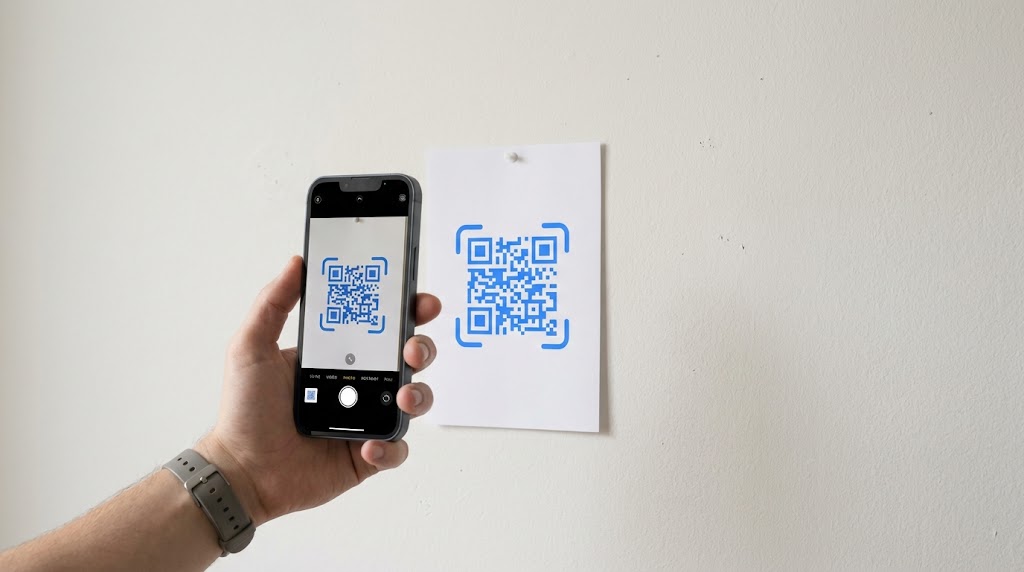
Se o seu celular nao esta detectando um QR code, o problema e quase sempre uma de tres coisas: uma configuracao desativada, a distancia ou a iluminacao.
Verifique primeiro as configuracoes. No iPhone, va em Ajustes > Camera > Ler QR codes e confirme que o botao esta ativado. No Android, abra as configuracoes do seu app Camera (o icone de engrenagem dentro do app Camera) e procure a opcao "Ler QR codes". Samsung, Pixel e OnePlus possuem esse botao, embora o rotulo exato varie.
Ajuste a distancia. Segure o celular a 15-30 cm (6-12 polegadas) do QR code. Muito perto e a camera nao consegue focar. Muito longe e o codigo e pequeno demais para ser lido. Uma boa regra: a distancia de leitura nao deve ultrapassar 10 vezes a largura do QR code.
Melhore a iluminacao. QR codes precisam de contraste suficiente entre os modulos escuros e claros. Em condicoes de pouca luz, use a lanterna de outro celular ou va para um local mais iluminado.
Limpe a lente da camera. Uma lente suja causa mais falhas de leitura do que as pessoas imaginam. Limpe-a com um pano macio.
Tente um leitor diferente. Se o app Camera falhar, o Google Lens tende a ser mais tolerante com codigos danificados ou de baixo contraste. No iPhone, o Code Scanner no Control Center frequentemente detecta codigos que o app Camera nao capta.
Para um guia completo de solucao de problemas com mais casos especificos, confira nosso guia completo para ler QR codes.
Voce precisa de um app leitor de QR code?
Nao. Todo iPhone desde iOS 11 (2017) e todo celular Android principal desde Android 9 (2018) le QR codes com o app Camera integrado. Apps de leitura de terceiros replicam uma funcao que o seu celular ja possui, e muitos deles exibem anuncios entre leituras ou solicitam permissoes desnecessarias.
Estima-se que 89 milhoes de americanos leram um QR code em 2024 (Statista), e a maioria usou a camera nativa do celular, nao um app baixado.
A unica situacao em que uma ferramenta separada ajuda e ao ler um QR code de uma captura de tela ou imagem salva. Mas ate isso e feito nativamente pelo Live Text no iPhone e Google Lens no Android, sem download necessario.
Para a analise completa de por que apps de leitura ainda existem e quais problemas podem causar, confira nosso artigo sobre se voce precisa de um app leitor de QR code.
Perguntas frequentes
Como leio um QR code com meu iPhone?
Abra o app Camera e aponte para o QR code. Um banner amarelo aparece no topo da tela com o link. Toque para abrir. Funciona em qualquer iPhone com iOS 11 ou posterior (desde setembro de 2017). Nenhum download de app necessario. Se o banner nao aparecer, verifique Ajustes > Camera > Ler QR codes.
Como leio um QR code no Android?
Abra o app Camera e aponte para o QR code. Um link ou popup aparece na tela. Toque para abrir. Funciona na maioria dos celulares Android com Android 9 ou posterior (desde agosto de 2018). Se o seu app Camera nao detectar codigos, abra o Google Lens e aponte para o codigo.
Posso ler um QR code de uma captura de tela?
Sim. No iPhone (iOS 16+), abra a captura de tela no Photos e mantenha pressionado sobre o QR code. No Android, abra a imagem no Google Photos e toque no icone do Google Lens. Ambos os metodos detectam o codigo e fornecem o link. Para o guia completo, confira nosso guia sobre ler QR codes de imagens.
Preciso baixar um app leitor de QR code?
Nao. O app Camera integrado do seu celular cuida da leitura de QR codes tanto no iPhone quanto no Android. Apps de leitura de terceiros adicionam anuncios e permissoes desnecessarias sem acrescentar nada que sua camera nao possa fazer. Para uma analise mais detalhada de por que esses apps ainda existem, confira voce precisa de um app leitor de QR code.
Por que meu celular nao le um QR code?
As causas mais comuns sao a distancia (segure o celular a 15-30 cm), pouca luz, uma lente de camera suja ou uma configuracao desativada. No iPhone, verifique Ajustes > Camera > Ler QR codes. No Android, verifique as configuracoes do seu app Camera procurando o botao "Ler QR codes". Se o app Camera continuar falhando, tente o Google Lens ou o Code Scanner do iPhone no Control Center.
Escrito por Andy Lee, especialista em tecnologia QR no FreeQR. Para entender melhor como os QR codes armazenam e codificam dados, leia nosso guia sobre o que e um QR code e como ele funciona.