Como Ler QR Code: Guia Passo a Passo para Cada Dispositivo
Aprenda como ler QR code no celular, iPhone, Android ou de uma imagem. Instrucoes passo a passo para cada dispositivo com FreeQR.
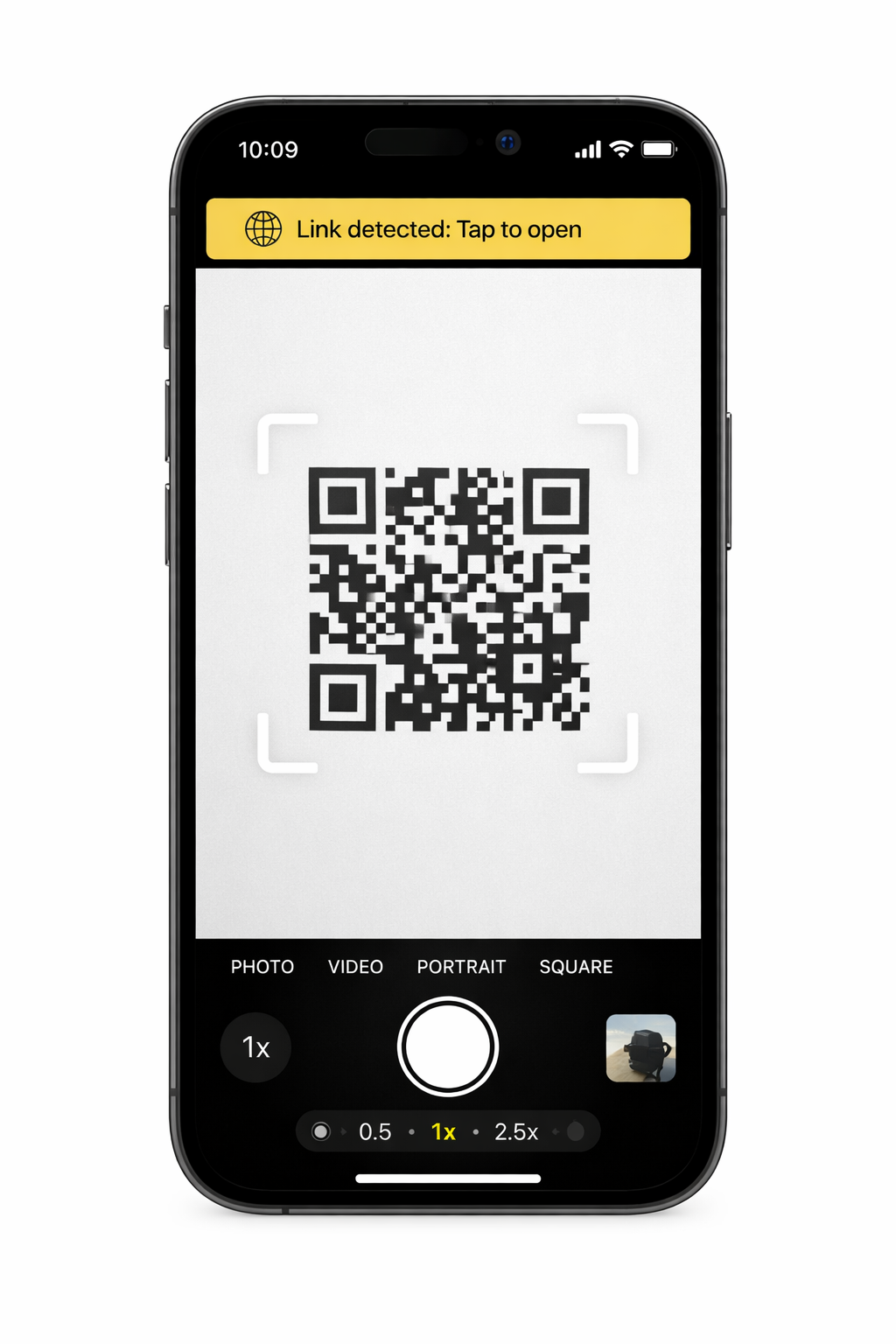 Ler um QR code e o processo de usar a camera do smartphone ou o leitor integrado para ler os dados codificados no padrao preto e branco de um QR code, o que aciona uma acao, geralmente abrindo uma URL no seu navegador. Todo smartphone moderno consegue ler um QR code sem precisar de um aplicativo especial. Seja para ler um QR code no seu celular a partir de um poster do outro lado da sala ou de uma captura de tela na sua galeria de fotos, este guia cobre todos os metodos em todos os dispositivos.
Pontos principais: - Todo iPhone (iOS 11+) e a maioria dos celulares Android (2018+) escaneiam QR codes com o aplicativo de Camera integrado, sem necessidade de aplicativo de terceiros. - Para ler um QR code de uma captura de tela, use o Google Lens (Android) ou pressione longamente em Fotos (iPhone, iOS 16+). - As falhas de escaneamento mais comuns sao causadas pela distancia (segure a 15-30 cm), pouca iluminacao ou uma lente de camera suja.
A versao curta: Abra o aplicativo de Camera, aponte para o QR code e toque no banner ou link que aparece. Isso funciona em qualquer iPhone com iOS 11+ e na maioria dos celulares Android fabricados apos 2018. Nenhum aplicativo extra necessario. Segundo a Statista, cerca de 89 milhoes de americanos escanearam um QR code em 2022, um aumento de 26% em relacao a 2020, e praticamente todos os smartphones vendidos desde 2019 suportam escaneamento nativo.
Como Ler QR Code no iPhone
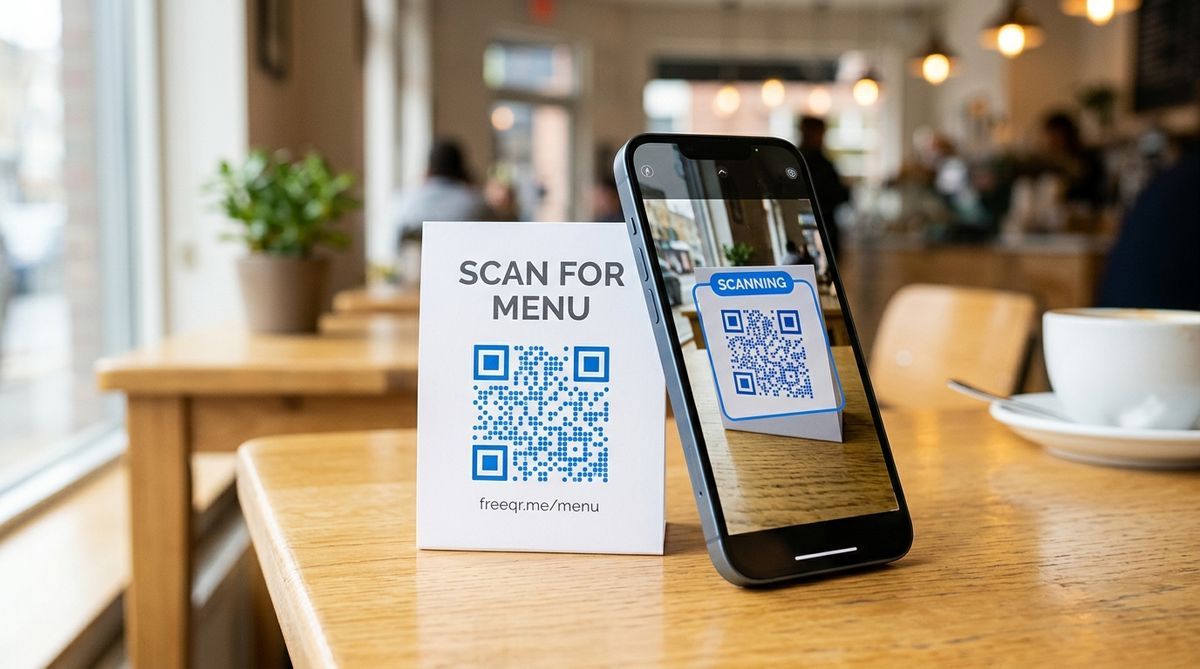
Abra o aplicativo de Camera e aponte para o QR code. Um banner aparece no topo da tela. Toque nele. So isso. A Apple adicionou o escaneamento nativo de QR no iOS 11 (setembro de 2017), entao todo iPhone a partir do 5s suporta isso de fabrica.
Abra o aplicativo de Camera (o padrao, nao uma camera de terceiros).
Segure o celular de modo que o QR code fique visivel no visor. Voce nao precisa tirar uma foto.
Um banner amarelo aparece no topo da tela mostrando o link.
Toque no banner para abrir.
Usar o Leitor de Codigos pelo Centro de Controle
Se o aplicativo de Camera nao detectar o codigo, tente o Leitor de Codigos dedicado.
Abra o Centro de Controle deslizando para baixo do canto superior direito da tela (ou deslizando para cima a partir da parte inferior em iPhones mais antigos com botao Home).
Toque no icone do Leitor de Codigos (parece um QR code dentro de um visor).
Aponte o celular para o QR code. O link abre automaticamente.
Se voce nao encontrar o Leitor de Codigos no Centro de Controle, adicione-o em Ajustes > Centro de Controle, e depois toque no icone verde de mais ao lado de Leitor de Codigos.
Requisitos
iPhone com iOS 11 ou posterior (lancado em setembro de 2017)
O escaneamento de QR esta habilitado por padrao, mas voce pode verificar em Ajustes > Camera > Escanear QR Codes
Para instrucoes especificas por dispositivo, incluindo Centro de Controle, Live Text e detalhes de versao do iOS, consulte nosso guia de escaneamento para iPhone e Android.
Como Ler QR Code no Android
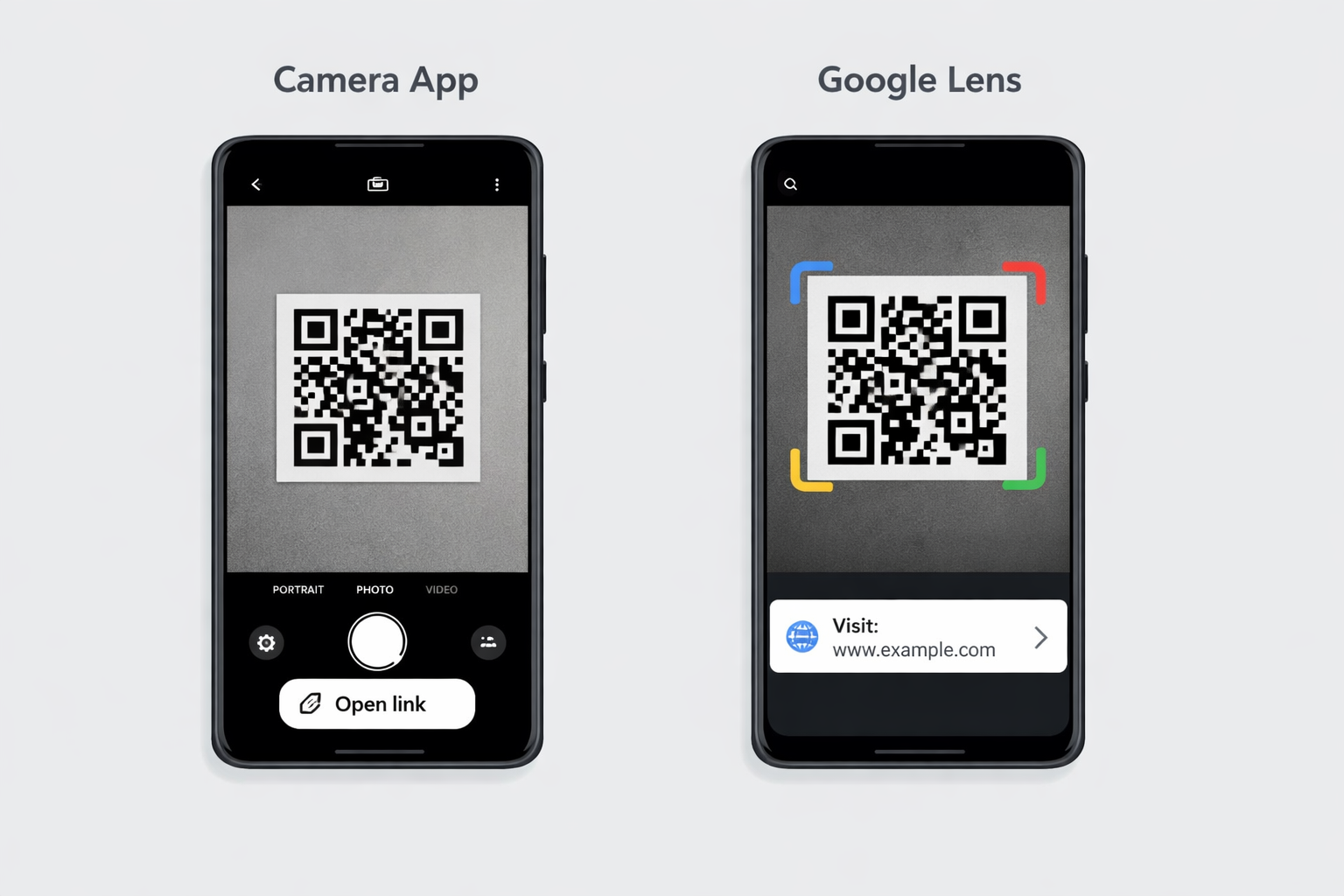
Abra o aplicativo de Camera, aponte para o QR code e toque no link que aparece. O escaneamento nativo de QR se tornou padrao na maioria dos fabricantes Android com o Android 9 Pie (lancado em agosto de 2018). Se o seu celular roda Android 9 ou posterior, o aplicativo de Camera padrao deve detectar QR codes automaticamente.
Abra o aplicativo de Camera.
Aponte para o QR code. Segure firme por um segundo.
Um link ou popup aparece na tela. Toque para abrir.
Se a sua camera nao detectar o codigo, voce tem duas alternativas.
Usar o Google Lens
O Google Lens esta integrado na maioria dos celulares Android e e um dos leitores de QR code mais confiaveis disponiveis.
Abra o aplicativo do Google ou o Google Lens diretamente.
Toque no icone de camera/Lens na barra de busca.
Aponte o celular para o QR code.
O Lens identifica o codigo e mostra o link. Toque para abrir.
Em muitos celulares Android, voce tambem pode acessar o Google Lens diretamente pelo aplicativo de Camera. Procure um pequeno icone do Lens na interface da camera.
Atalho Samsung Quick Tile
Os celulares Samsung Galaxy possuem um leitor de QR dedicado no painel de Configuracoes Rapidas.
Deslize para baixo a partir do topo da tela duas vezes para abrir as Configuracoes Rapidas.
Procure o bloco Escanear QR code. (Talvez precise deslizar para a esquerda para encontra-lo ou tocar no icone de lapis/editar para adiciona-lo.)
Toque nele e aponte a camera para o codigo.
Comparacao dos Metodos de Escaneamento
Metodo | Funciona em | Ideal para | Escaneia de foto? |
|---|---|---|---|
Aplicativo de Camera | iPhone (iOS 11+), maioria do Android (9+) | QR codes fisicos na sua frente | Nao |
Leitor de Codigos | iPhone (iOS 11+, via Centro de Controle) | Quando o aplicativo de Camera nao detecta | Nao |
Google Lens | Android, iPhone (via aplicativo do Google) | Codigos fisicos e imagens salvas | Sim |
Pressionar longamente em Fotos | iPhone (iOS 16+, XS e posterior) | Capturas de tela e imagens salvas | Sim |
Samsung Quick Tile | Samsung Galaxy (Android 9+) | Acesso rapido | Nao |
Qualquer dispositivo com navegador | Capturas, imagens salvas, celulares antigos | Sim |
Como Ler QR Code de uma Imagem
Voce pode ler um QR code de uma captura de tela ou imagem salva sem precisar de uma segunda tela. A resposta e mais simples do que a maioria das pessoas imagina.
No Android (Google Lens)
Abra a captura de tela ou foto no aplicativo de Galeria ou Google Fotos.
Toque no icone do Google Lens (geralmente na parte inferior da tela no Google Fotos, ou procure "Lens" nas opcoes de compartilhamento).
O Lens detecta o QR code na imagem e mostra o link. Toque para abrir.
Alternativamente, abra o Google Lens diretamente, toque no icone de imagem (galeria) e selecione sua captura de tela.
No iPhone (iOS 16 e posterior)
Abra a captura de tela no aplicativo de Fotos.
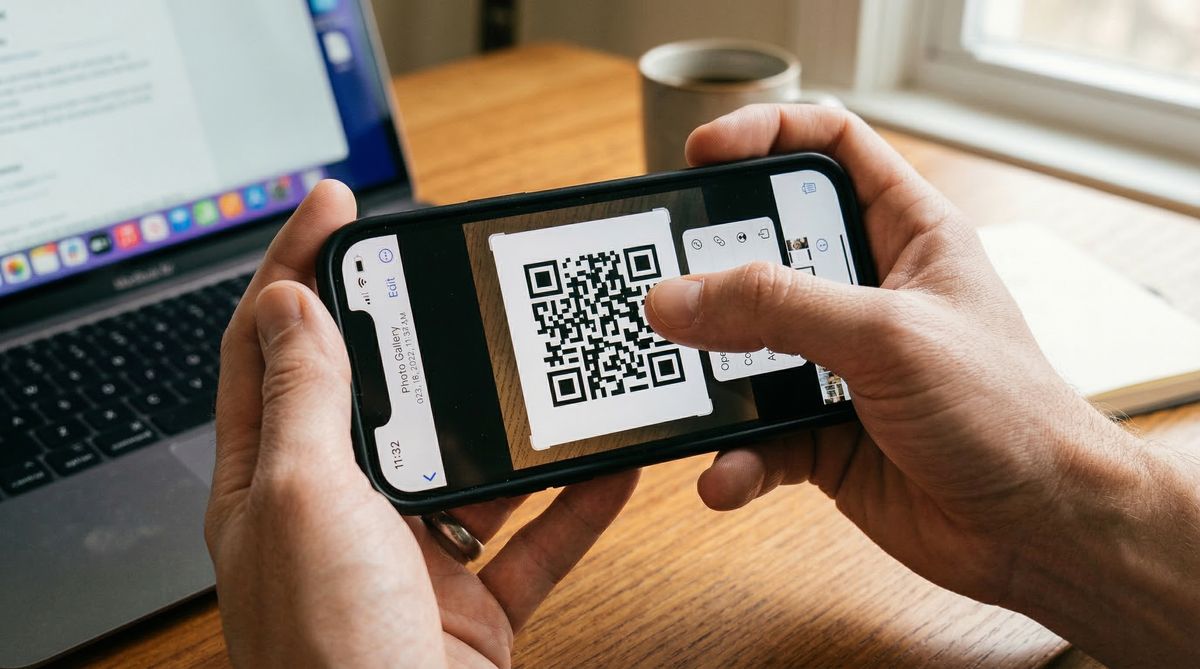
Pressione e segure o dedo sobre o QR code na imagem.
Um menu popup aparece com a opcao de Abrir no Safari (ou a acao correspondente).
Isso usa o recurso Live Text da Apple, disponivel no iPhone XS e posteriores com iOS 16 ou superior.
Para iPhones mais antigos, tente outra abordagem: abra o Safari, acesse o leitor web da FreeQR, faca o upload da sua captura de tela e ele lera o codigo para voce. Nenhuma instalacao de aplicativo necessaria, funciona diretamente no seu navegador.
Como Ler QR Code no Proprio Celular
Se o QR code esta no mesmo celular com o qual voce esta tentando escanear, nao da para apontar a camera para sua propria tela. Veja como resolver isso.
No Android
Google Lens pela sua galeria e o metodo mais simples.
Tire uma captura de tela do QR code (pressione o botao Liga/Desliga + Volume para Baixo simultaneamente na maioria dos celulares Android).
Abra o Google Lens e toque no icone de imagem/galeria.
Selecione a captura de tela. O Lens le o codigo e mostra o link.
Alguns celulares Android tambem permitem pressionar longamente uma imagem de QR code no navegador ou aplicativo de mensagens e escolher "Abrir link" ou "Pesquisar com o Google Lens" diretamente pelo menu de contexto.
No iPhone
Tire uma captura de tela do QR code (pressione o botao Lateral + Volume para Cima simultaneamente).
Abra a captura de tela em Fotos.
Pressione e segure sobre o QR code. Um menu aparece com o link.
A solucao com tela dividida
Se preferir nao tirar uma captura de tela:
No Android: Abra o aplicativo com o QR code em modo de tela dividida (pressione longamente o aplicativo nas apps recentes e escolha "Tela dividida"). Abra sua Camera ou Google Lens na outra metade e escaneie.
No iPad: Use o Slide Over ou Split View para colocar o QR code e o aplicativo de Camera lado a lado.
Isso funciona bem em tablets e celulares maiores. Em telas menores, o QR code pode ficar pequeno demais para um escaneamento confiavel na tela dividida.
E Se a Camera Nao Escanear?
As causas mais comuns sao distancia, iluminacao, uma lente suja ou um codigo danificado. Se voce ja tentou os passos acima e o codigo ainda nao escaneia, siga estas solucoes na ordem.
[IMAGE_SLOT_4]
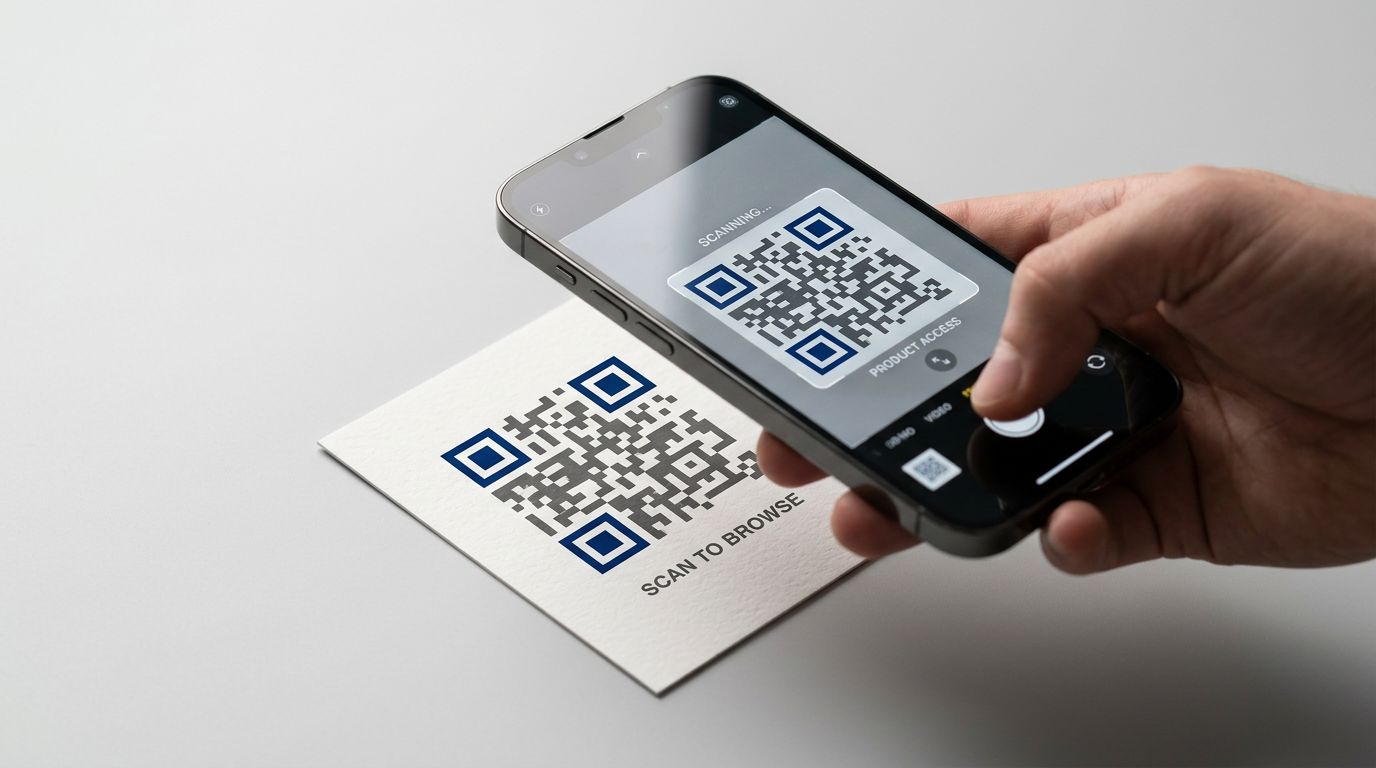
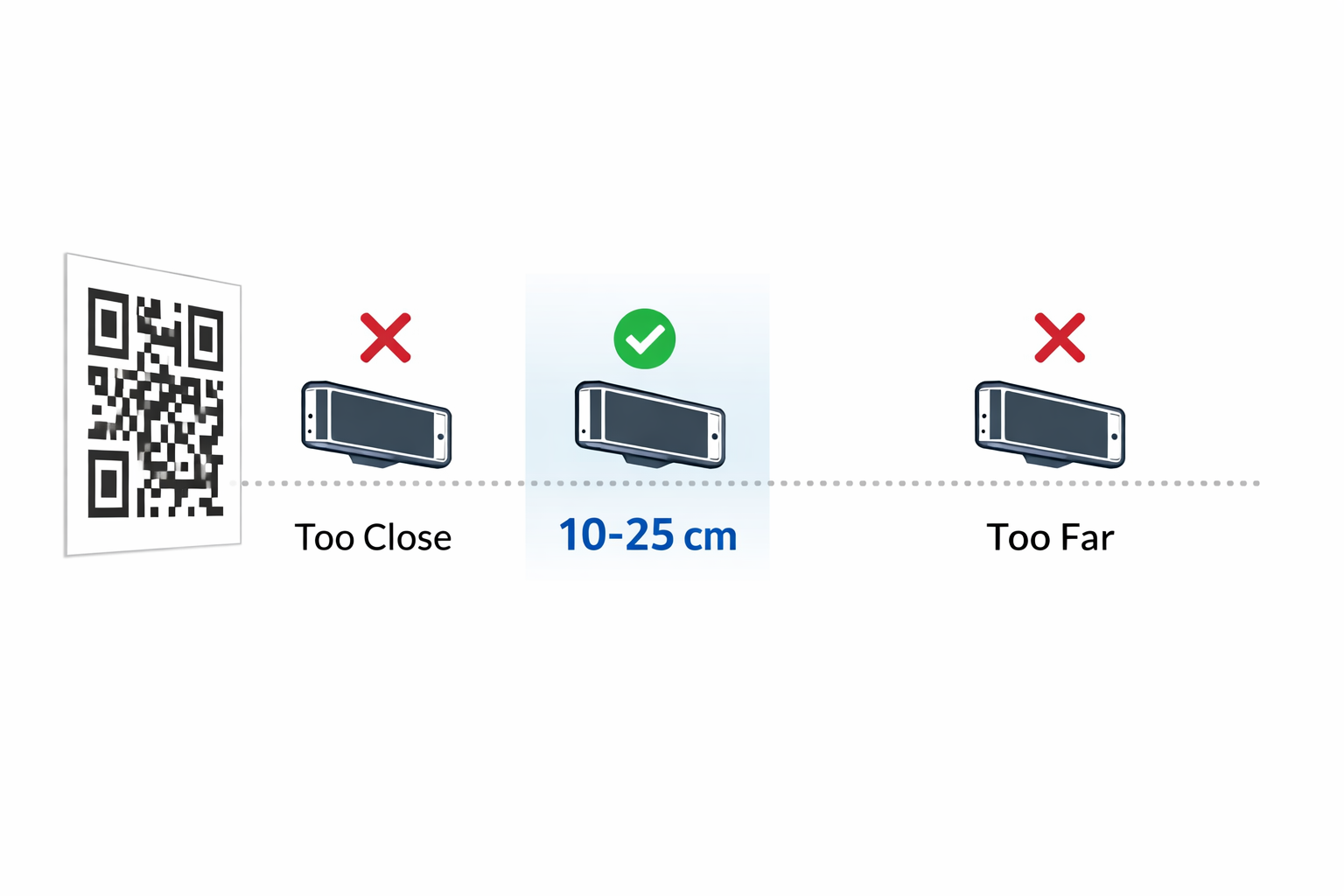
Verifique a distancia. Segure o celular a 15 a 30 cm (6 a 12 polegadas) do QR code. Muito perto e a camera nao consegue focar. Muito longe e o codigo fica pequeno demais para ler. Uma regra util: a distancia de escaneamento nao deve ultrapassar 10 vezes a largura do QR code. Um codigo de 2,5 cm (1 polegada), por exemplo, precisa ser escaneado a 25 cm (10 polegadas) ou menos.
Melhore a iluminacao. Os QR codes precisam de contraste suficiente entre as areas escuras e claras. Se voce esta em um local com pouca luz, acenda uma luz proxima ou use a lanterna de outro celular para iluminar o codigo.
Limpe a lente da camera. Uma lente suja ou com impressoes digitais e uma das razoes mais comuns (e mais ignoradas) para falha no escaneamento. Limpe com um pano macio.
Verifique se ha danos ou baixo contraste. Se o QR code esta desbotado, parcialmente rasgado ou impresso com baixo contraste (cinza claro sobre branco, por exemplo), o leitor pode ter dificuldades. Os QR codes utilizam correcao de erros Reed-Solomon que pode recuperar algum nivel de dano: ate 7% no Nivel L e ate 30% no Nivel H, de acordo com o padrao ISO/IEC 18004. Mas desgaste severo ou contraste muito baixo excede esses limites e torna o codigo ilegivel.
Tente o Google Lens ou um leitor online. Se o aplicativo de Camera padrao falha consistentemente, o Google Lens costuma ser mais tolerante. No iPhone, o Leitor de Codigos no Centro de Controle geralmente e mais sensivel que o aplicativo de Camera normal. Voce tambem pode usar o leitor web da FreeQR em qualquer navegador: faca upload de uma foto ou captura de tela do codigo e ele decodifica instantaneamente.
Referencia Rapida de Solucao de Problemas
Problema | Solucao |
|---|---|
A camera nao detecta o codigo | Segure o celular a 15-30 cm de distancia |
O codigo nao foca | Afaste-se um pouco, limpe a lente |
Nada acontece ao escanear | Verifique Ajustes > Camera > Escanear QR Codes (iPhone) |
O codigo esta muito desbotado ou danificado | Tente o Google Lens ou o leitor web da FreeQR |
Pouca iluminacao | Use a lanterna de outro celular para iluminar o codigo |
O Que Acontece Depois de Escanear um QR Code?
Seu celular decodifica o padrao de quadrados pretos e brancos e executa a acao apropriada, geralmente abrindo um link no seu navegador. Todo o processo leva menos de um segundo. A camera do seu celular captura a imagem, usa os tres grandes padroes de localizacao quadrados nos cantos para determinar a orientacao, le os modulos de dados codificados, aplica a correcao de erros e direciona o resultado para o aplicativo correto.
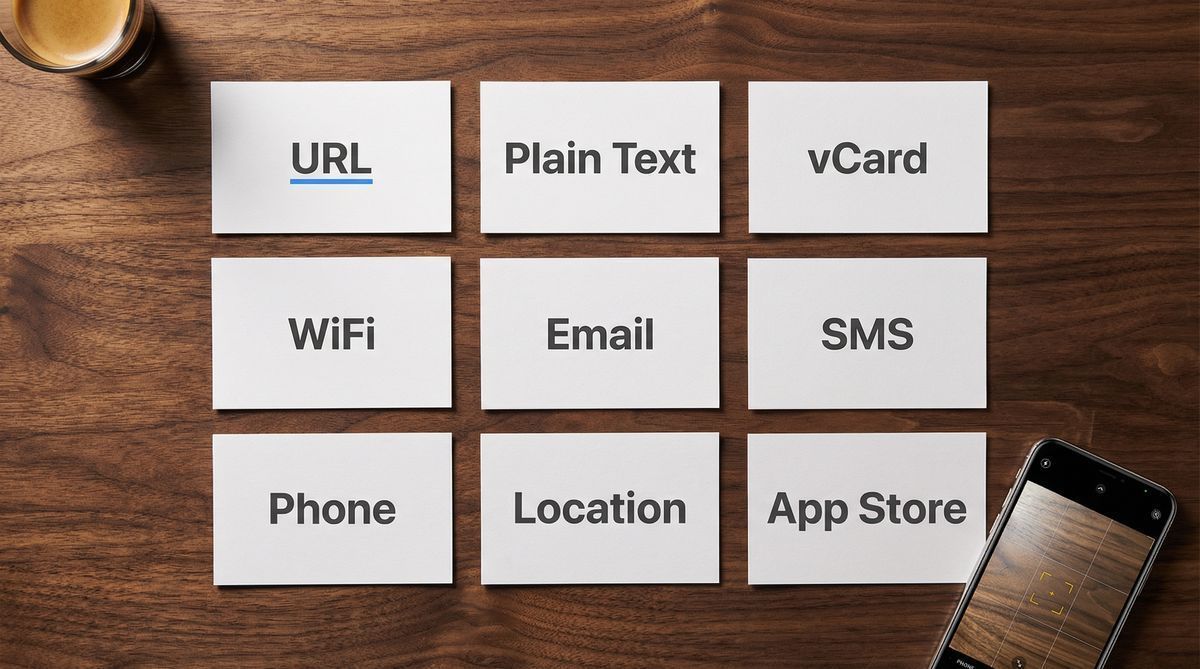
Mas os QR codes tambem podem acionar outras acoes: adicionar um contato ao seu celular, conectar ao Wi-Fi, abrir um aplicativo ou exibir texto simples. Para uma explicacao completa de como os QR codes armazenam e codificam dados, consulte nosso guia sobre o que e um QR code e como ele funciona.
Alguns QR codes levam a landing pages dedicadas criadas para visitantes moveis, com menus, dados de contato, links e mais. Estes sao criados com QR codes dinamicos, que podem ser atualizados apos a impressao e rastreiam cada escaneamento.
Perguntas Frequentes
Preciso de um aplicativo para ler um QR code?
Nao. Todo iPhone com iOS 11 ou posterior (lancado em setembro de 2017) e a maioria dos celulares Android com Android 9 ou posterior (lancado em agosto de 2018) podem escanear QR codes usando o aplicativo de Camera integrado. Nenhum download separado e necessario. Praticamente todos os smartphones vendidos desde 2019 incluem escaneamento nativo de QR. Para entender por que aplicativos de leitor ainda existem e os problemas que podem causar, consulte voce precisa de um aplicativo para escanear QR codes.
Onde esta o leitor de QR code no meu celular?
No iPhone, esta no aplicativo de Camera. Basta abrir a Camera e apontar para o codigo. Voce tambem pode adicionar o Leitor de Codigos ao Centro de Controle pelos Ajustes. No Android, abra o aplicativo de Camera ou use o Google Lens pelo aplicativo do Google.
Posso ler um QR code de uma foto ou captura de tela?
Sim. No Android, abra a imagem no Google Fotos e toque no icone do Google Lens. No iPhone com iOS 16 ou posterior, abra a imagem em Fotos e pressione longamente o QR code. Ambos os metodos detectam o codigo e fornecem o link sem precisar de um segundo dispositivo.
E seguro escanear QR codes?
Escanear um QR code em si e seguro. O codigo simplesmente contem dados, geralmente uma URL. O risco e o mesmo de clicar em qualquer link desconhecido: o destino pode ser um site de phishing ou um download malicioso. Antes de tocar, verifique a URL que aparece na tela. Se parecer desconhecida ou suspeita, nao abra.
Por que meu celular nao escaneia um QR code?
As razoes mais comuns sao: segurar o celular muito perto ou muito longe (a faixa ideal e de 15 a 30 cm), pouca iluminacao, uma lente de camera suja ou um codigo danificado ou de baixo contraste. Os QR codes podem tolerar algum dano gracas a correcao de erros Reed-Solomon (ate 30% no nivel mais alto, de acordo com ISO/IEC 18004), mas desgaste severo ou reflexo impedirao o escaneamento. Tente o Google Lens ou o Leitor de Codigos do iPhone no Centro de Controle, pois costumam ser mais sensiveis que o aplicativo de Camera padrao.
Para uma analise mais profunda de como os QR codes armazenam dados, quais sao os diferentes tipos e quando escolher um em vez de outro, leia nosso guia completo: O Que E um QR Code? O Guia Completo para Iniciantes.
Escrito por Andy Lee, Especialista em Tecnologia QR na FreeQR. A FreeQR ajuda pessoas a criar QR codes dinamicos com landing pages integradas e analiticas de escaneamento. Saiba mais sobre nos.