Como Criar um QR Code para um Formulário do Google: Guia Grátis
O Google Forms não tem gerador de QR code. Copie o link do formulário, converta com o FreeQR e teste antes de imprimir.
Este guia mostra como criar um QR code para um Formulário do Google em cerca de um minuto. Ao final, você terá um código funcional que abre o seu formulário com uma única leitura, pronto para imprimir ou compartilhar, sem precisar de conta para começar.
O Google Forms não tem um gerador de QR code embutido. Para criar um, copie o link de compartilhamento do formulário, cole em um gerador de QR code e baixe o código. A opção gratuita mais rápida é o gerador de QR code para Formulário do Google da FreeQR, que também permite mudar o destino depois e ver quantas pessoas escaneiam.
Pontos Principais
O Google Forms não consegue criar um QR code sozinho. Você o monta a partir do link de compartilhamento do formulário.
O gerador de QR code para Formulário do Google da FreeQR cria um gratuitamente em menos de um minuto, sem precisar de conta para começar.
Um código estático mantém o link fixo. Um QR code dinâmico permite mudar para onde ele aponta depois de impresso, e conta as leituras.
Sempre escaneie o seu código uma vez antes de imprimir. Em um estudo, um QR code quase dobrou a parcela de pessoas que concluíram uma pesquisa no celular, 65.5% contra 34% (Survey Methods: Insights from the Field).
Por Que Colocar um QR Code no Seu Formulário do Google
Um link longo do Google Forms é difícil de digitar no celular, e cada passo adicional pode fazer você perder respostas. Um QR code elimina esse passo. As pessoas apontam a câmera, tocam uma vez e o seu formulário abre.
Você pode medir os resultados. Um QR code em materiais de pesquisa quase dobrou a parcela de pessoas que concluíram no celular, 65.5% contra 34% (Survey Methods: Insights from the Field). Em um teste de usabilidade do U.S. Census Bureau, todos os participantes escanearam um código de pesquisa na primeira tentativa, em cerca de 12 segundos. Os QR codes servem para check-in de eventos, pesquisas em sala de aula, controle de presença e feedback na loja.
O Que Você Precisa
Um Formulário do Google publicado que aceite respostas.
Um gerador de QR code. O FreeQR funciona de graça.
Uma ideia de onde o código vai ficar, como um cartaz, um slide ou um folheto.
Crie o QR Code: Passo a Passo
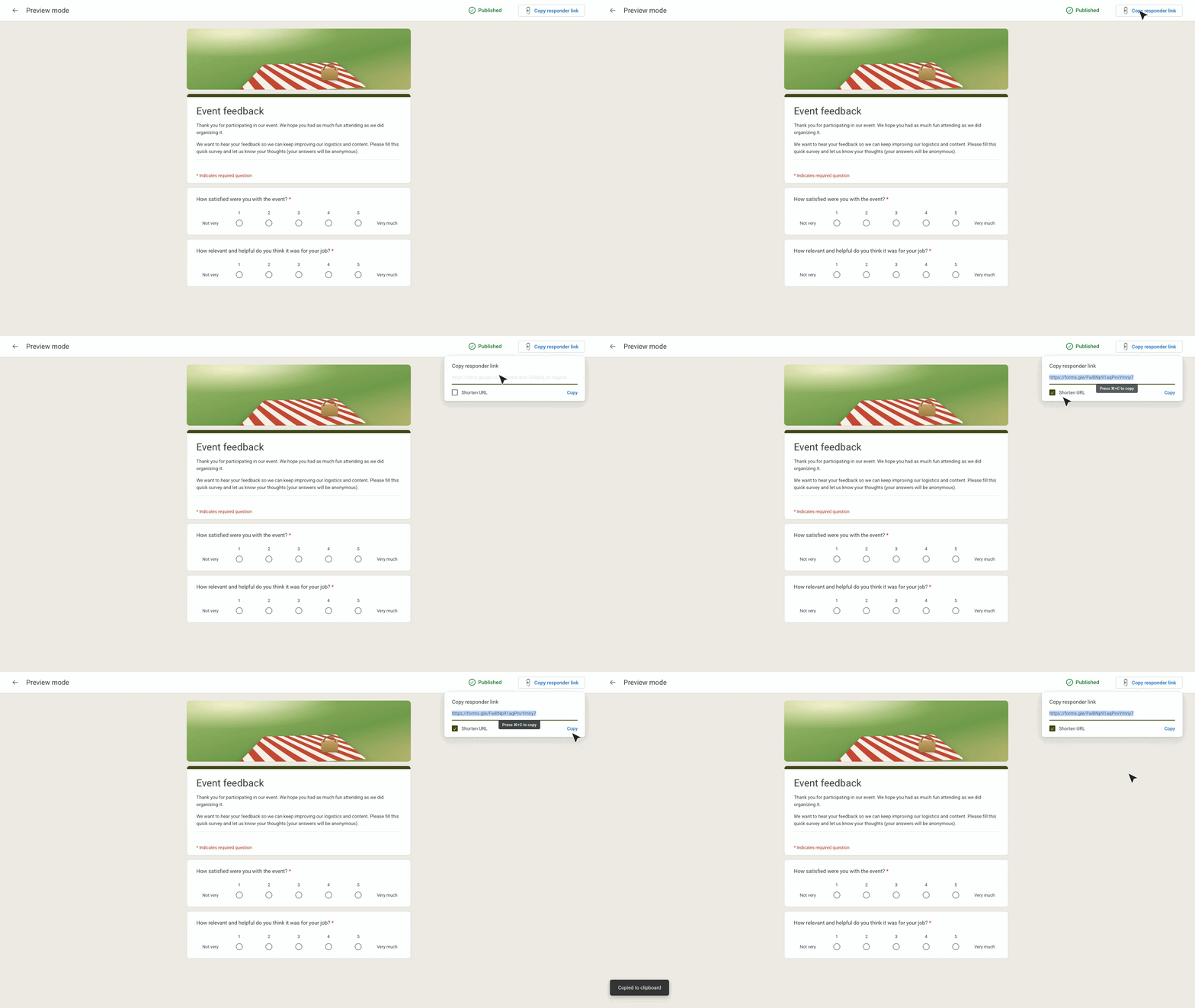
Abra o seu formulário e clique em Send. Na janela de compartilhamento, escolha a aba de link, o ícone que parece uma corrente. Marque "Shorten URL" para um link mais limpo.
Clique em Copy para pegar o link de compartilhamento do formulário.
Cole o link no gerador de QR code para Formulário do Google da FreeQR. O QR code aparece na hora.
Ajuste a aparência se quiser. Mantenha um bom contraste entre o código e o fundo para que os celulares leiam com facilidade.

Baixe o código. Escolha PNG para telas e slides, ou SVG para impressão, que permanece nítido em qualquer tamanho.
Escaneie o código você mesmo antes de compartilhar. Escaneie com o seu celular para confirmar que funciona e abre o formulário certo.
QR Code Estático ou Dinâmico para um Formulário
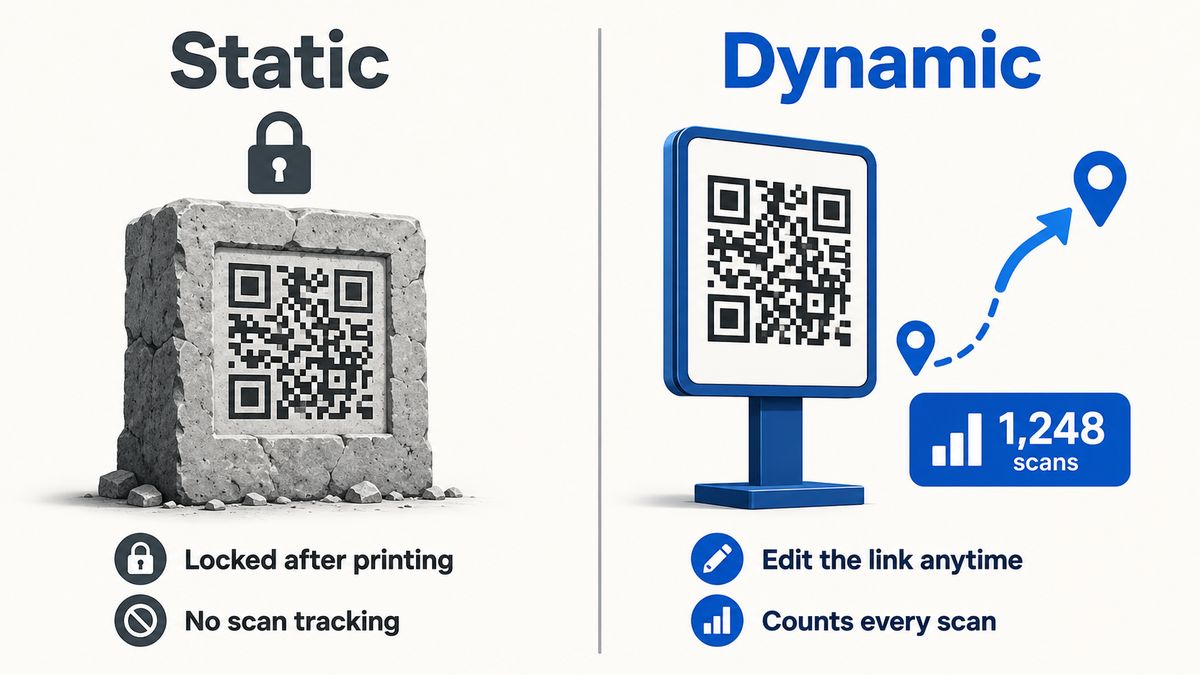
Um QR code estático guarda o link do formulário dentro do próprio padrão. Ele é gratuito, nunca expira e funciona para sempre. O porém: você não pode mudar para onde ele aponta depois de imprimir.
Um QR code dinâmico aponta para um redirecionamento curto. Você pode enviá-lo para um novo formulário a qualquer momento, e o código impresso continua o mesmo. Ele também registra cada leitura, então você consegue ver quantas pessoas abriram o seu formulário.
Recurso | QR code estático | QR code dinâmico |
|---|---|---|
Mudar o destino depois de imprimir | Não | Sim |
Ver quantas pessoas escaneiam | Não | Sim |
Expira | Nunca | Permanece ativo enquanto o redirecionamento estiver no ar |
Ideal para | Links digitais de uso único | Materiais impressos ou reutilizados |
Se você pretende imprimir ou reutilizar o código, um QR code dinâmico é a escolha mais segura. A maioria das empresas já pende para esse lado, com 79% usando QR codes dinâmicos (Uniqode). Para um link digital de uso único, o estático já resolve.
Antes de Imprimir: Teste e Verifique o Acesso
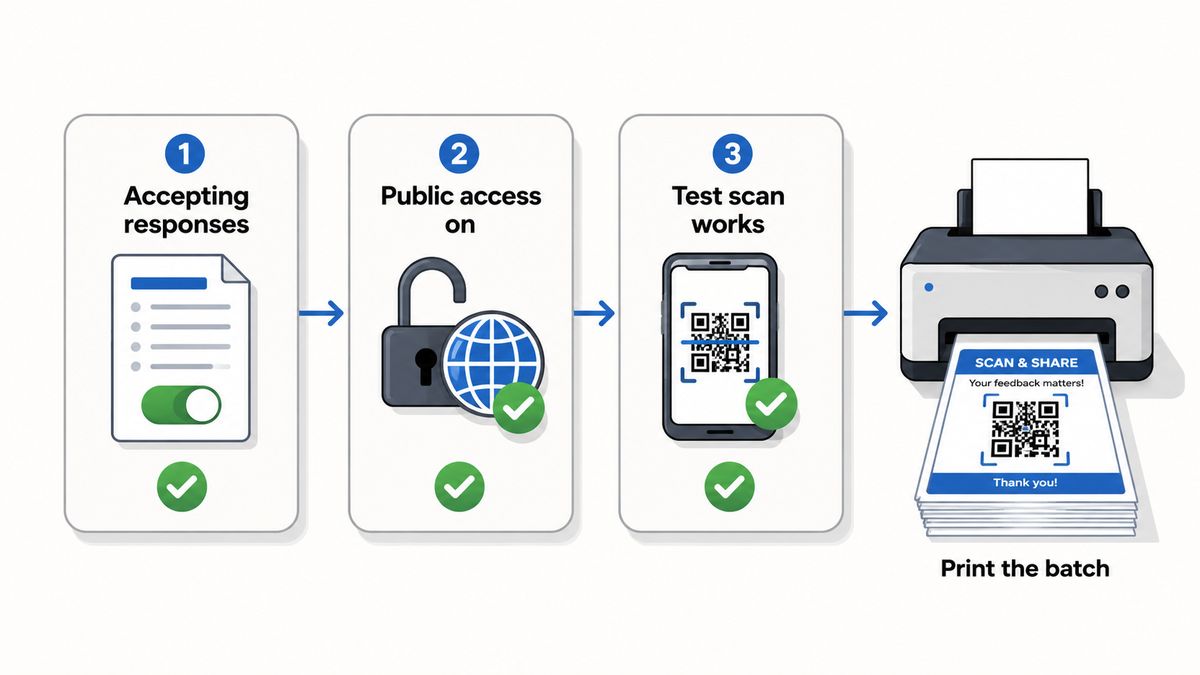
Faça estas verificações antes de imprimir qualquer coisa.
Confirme que o formulário está configurado para aceitar respostas. Um formulário fechado mostra um erro ao ser escaneado.
Desligue a opção "Restrict to users in your organization" se o público precisa ter acesso. Com ela ligada, quem está de fora fica bloqueado.
Teste o código no tamanho final de impressão. Códigos pequenos em fundos carregados podem falhar, então aumente o tamanho ou o contraste se o seu celular hesitar.
Imprima uma cópia primeiro e escaneie. Rode o lote completo só depois que uma leitura real funcionar do começo ao fim.
Como Funciona um QR Code de Formulário do Google
O QR code guarda a URL de compartilhamento do seu formulário, nada além disso. Quando alguém escaneia, o celular abre esse link no navegador.
Um código estático escreve a URL direto no padrão. Um código dinâmico guarda um link curto que redireciona para o seu formulário. Isso significa que você pode mudar o destino depois enquanto o código impresso permanece o mesmo.
Perguntas Frequentes
O Google Forms tem um gerador de QR code embutido?
Não. O Google Forms oferece um link de compartilhamento, não um QR code. Você copia esse link em um gerador de QR code separado para criar um. O formulário em si não muda.
Posso criar um QR code para um Formulário do Google de graça?
Sim. O FreeQR cria um QR code para Formulário do Google sem custo, e você pode começar sem conta. Um QR code gratuito funciona igual a um pago quando você só precisa de um link.
Como pego o QR code de um Formulário do Google?
Abra o seu formulário, clique em Send e copie o link. Cole em um gerador de QR code e baixe o resultado como PNG ou SVG. O processo todo leva cerca de um minuto.
Meu QR code vai continuar funcionando se eu editar o formulário?
Sim, desde que o link de compartilhamento continue o mesmo. Editar perguntas não muda o link. Se você puder trocar o formulário inteiro, use um QR code dinâmico para poder reapontá-lo.
Um QR code de Formulário do Google expira?
Um código estático nunca expira, porque o link é fixo. Um código dinâmico dura enquanto o redirecionamento estiver ativo. Para a resposta completa, veja se os QR codes expiram.
Crie o Seu QR Code de Formulário do Google
Criar um QR code para um Formulário do Google leva três passos: copiar o link de compartilhamento, gerar o código e testar antes de imprimir. Escolha um código dinâmico se pretende imprimir ou reutilizar, para poder corrigir o link depois. Quando estiver pronto, crie um QR code para Formulário do Google de graça, ou transforme um PDF em QR code da mesma forma.
Escrito por Andy Lee, QR Technology Specialist na FreeQR. A FreeQR ajuda as pessoas a criar QR codes dinâmicos com landing pages integradas e análise de leituras. Saiba mais sobre nós.